
準備每週回顧
10:24整理本週成果與下週優先事項
進行中用快捷鍵將筆記、摘錄、截圖和書籤即時儲存到 Notion。
僅支援 macOS,請從電腦瀏覽
Q2 規劃會議紀錄
確認 Q2 路線圖優先順序,分配行動項目給各團隊負責人
輸入標題與內文,儲存後即可查看內容加入資料庫的完整流程。
整理本週成果與下週優先事項
進行中檢查八月明細並分享
未開始上線前測試流程並確認文案
檢查中加入互動示範的說明
未開始確認字幕與畫面轉場時間
進行中確認示範啟動率與儲存完成率
預定此示範只在瀏覽器內運作。輸入內容不會傳送到 Notion 或任何外部服務。
不只快速筆記,還有更多方式能讓你不中斷工作流程,保存重要資訊。
快捷鍵啟動快速筆記
選取文字後即時儲存
showcase.quickAccess.label
Weekly Review
showcase.snippet.label
拖放即可儲存圖片
showcase.fileLinkCopy.label
擷取螢幕截圖
showcase.pageSearch.label
在頁面按 Ctrl+Shift+S,擴充功能會擷取各網站內容並開啟實際儲存面板。儲存前可用 Tab 切換目標資料庫。
加到 Chrome支援你每天使用的網站,並自動擷取完整內容。
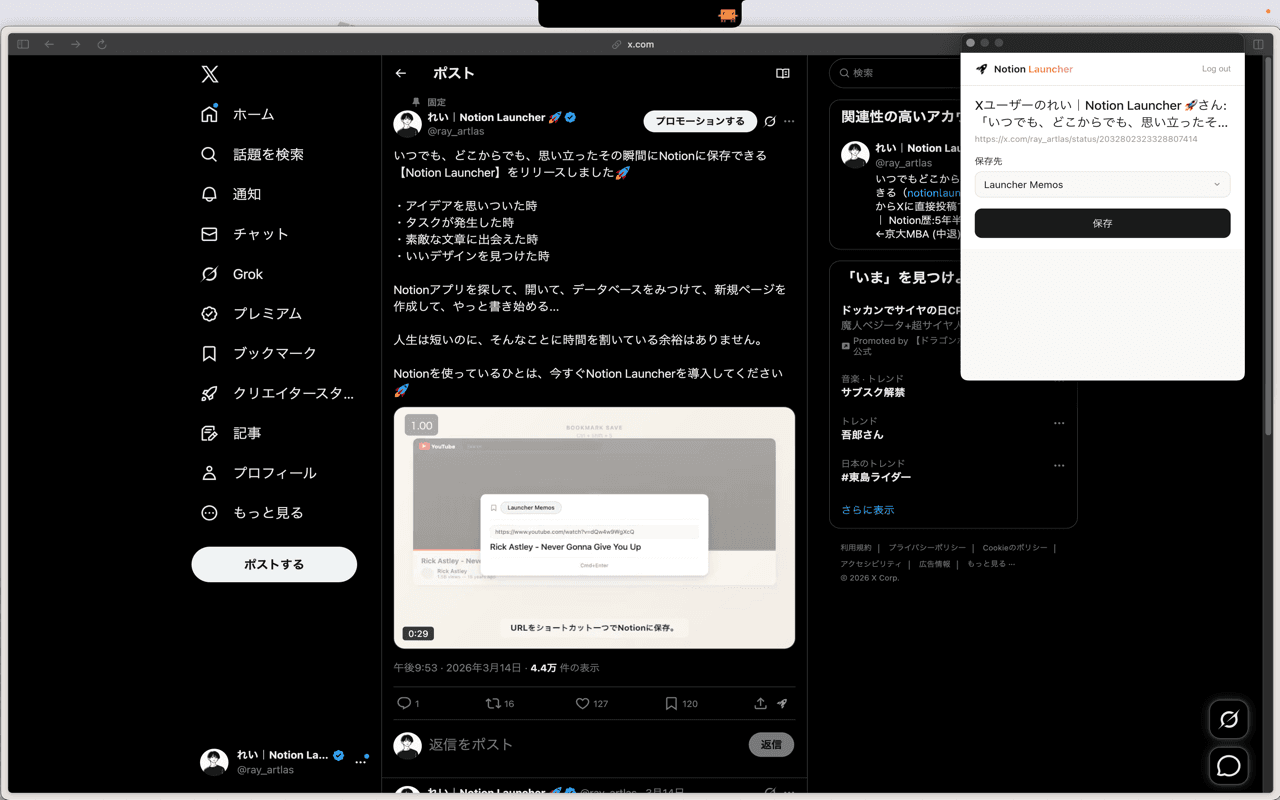
不離開頁面也能保存靈感
https://x.com/ray_artlas/status/2032802323328807414
靈感不會等到 Notion 開啟。在想法出現的瞬間,立即儲存。靈感不會
無需複雜設定,沒有學習門檻。安裝、連結、開始儲存。
下載 Notion Launcher 並拖入應用程式資料夾。系統提示時請允許輔助使用權限。
一鍵連結你的 Notion 帳號。系統會自動建立專屬資料庫來存放你的所有擷取內容。
在任何地方選取文字並按下快捷鍵,摘錄就會即時儲存到 Notion。就是這麼簡單。
免費開始,需要時再升級。沒有隱藏費用,隨時可以取消。
體驗 Notion Launcher
進階使用者適用
找不到你要的答案嗎? 聯絡我們
是的!Notion Launcher 在 macOS 上全系統運作。你可以在瀏覽器、PDF、Slack、VS Code 等任何可以選取文字的應用程式中擷取內容。
絕對安全。我們使用 Notion 官方的 OAuth 認證,存取權杖安全地儲存在 Mac 的鑰匙圈中。我們絕不會將你的 Notion 內容儲存在我們的伺服器上。
可以!在設定時你可以選擇偏好的資料庫,也可以隨時在設定中更改。Plus 使用者可以儲存到多個資料庫。
Notion Launcher 需要網路連線。儲存時需要與 Notion API 通訊,因此無法在離線環境下使用。
Windows 版目前正在開發中,我們正與 macOS 版同步推進。
可以,你可以隨時從帳號設定中取消訂閱。在計費週期結束前,你仍可繼續使用 Pro 功能。